Instrukcja Obsługi
Disclaimer
Ważne!
JEŚLI BĘDZIE TRZEBA NAWET DWA LUB TRZY RAZY
To jest projekt DIY!
Urządzenie KeyPad11 jest urządzeniem DIY, nie posiada certyfikacji CE ani RoHS - używasz na własną odpowiedzialność!
To się może źle skończyć!
Instrukcja służy do celów edukacyjnych, przedstawia przykład możliwości konfiguracji przygotowany przez autora. Opis może zawierać błędy lub istotne niedopowiedzenia oraz zakłada pewien poziom wiedzy fachowej i technicznej u odbiorcy. Autor nie bierze odpowiedzialności za konsekwencje naśladowania opisywanych procesów lub wyniki korzystania z urządznia - działasz na własne życzenie i ryzyko!
Małym drukiem...
O ile nie zaznaczono inaczej, wszelkie prawa autorskie do opisywanych materiałów należą do autora. Przed rozpowszechnianiem zapytaj autora o zgodę!
Czym jest KeyPad11
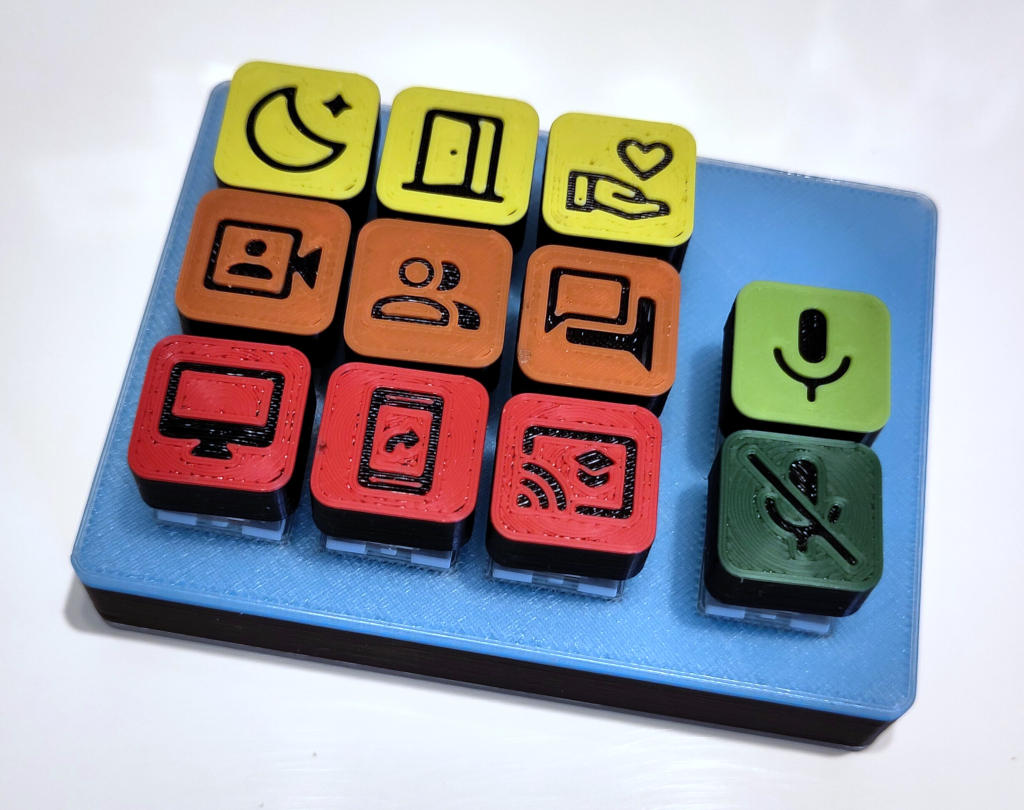
KeyPad11 to autorska mini-klawiatura udostępniająca szybkie i wygodne skróty na potrzeby streamingu video (szkolenia, tutoriale, live-stream).
Klawiatura została przetestowania i działa w Windows 10 i macOS Monterey, ale z pewnością zadziała także na nieco starszych lub nowszych systemach z tych rodzin.
Klawiatura współpracuje z OBS Studio - instrukcja konfiguracji
Instalacja
Klawiatura jest urządzeniem Plug & Play i działa jako klawiatura USB HID oraz kontroler MIDI - nie wymaga sterowników.
Podłącz klawiaturę kablem USB-C do swojego komputera.
Układ klawiszy
| port USB-C | |||
|---|---|---|---|
| 1 | 2 | 3 | |
| 4 | 5 | 6 | 11 |
| 7 | 8 | 9 | 10 |
| klawisz | nazwa | przykładowe użycie |
|---|---|---|
| 1 | blank | pusta scena lub czarne tło |
| 2 | intro | scena intro, strona tytułowa |
| 3 | support | plansza z informacją o sposobach wsparcia |
| 4 | webcam | prowadzący - obraz z kamery |
| 5 | participants | lista uczestników lub kafelki video uczestników |
| 6 | chat | czat, forum, dyskusja |
| 7 | deskop | podgląd pulpitu, współdzielenie ekranu |
| 8 | mobile | podgląd na telefon |
| 9 | share | prezentacja, przeglądarka internetrowa, inne źródło materiałów |
| 10 | mute | wyciszenie mikrofonu, przytrzymanie uruchamia tryb kombinacji |
| 11 | unmute | włączenie mikrofonu, przytrzymanie uruchamia tryb kombinacji |
Tryb kombinacji
Naciśnięcie i przytrzymanie klawisza 10 lub 11 uruchamia tryb kombinacji. W trym trybie klawisze 1-9 zyskują nowe skróty i kody MIDI. Tryb działa do momentu puszczenia klawiszy 10 lub 11.
Intuicyjne skróty
Trybu kombinacji można użyć do kontekstowego przełączania fragmentów scen, np: sam klawisz 4 przełacza na scenę z widokiem prowadzącego na pełnym ekranie, ale kombinacja 11 + 4 pokazuje lub ukrywa miniaturkę z prowadzącym na innych scenach.
Mapa skrótów i MIDI
Skróty klawiszowe
Keypad wysyła połączenie wysokich znaków funkcyjnych (od F13) w połczeniu z kodem Ctrl i Alt i pominięciem niektórych kombinacji które nie działają na macOS.
Tryb kombinacji
- Naciśnięcie klawisza po przytrzymanym klawiszem 11 lub 10 uruchamia tryb kombinacji i dodaje Shift do wysyłanego skrótu klawiszowego.
Uwaga!
W przeciwieństwie do kodów MIDI, skróty klawiszowy wysyłane dla klawiszy z przytrzymaniem 11 lub 10 są takie same
| klawisz | nazwa | samodzielne | z 10 lub 11 |
|---|---|---|---|
| 1 | blank | Ctrl+F13 | Shift+Ctrl+F13 |
| 2 | intro | Ctrl+F16 | Shift+Ctrl+F16 |
| 3 | support | Ctrl+F17 | Shift+Ctrl+F17 |
| 4 | webcam | Ctrl+F18 | Shift+Ctrl+F18 |
| 5 | participants | Ctrl+F19 | Shift+Ctrl+F19 |
| 6 | chat | Ctrl+F20 | Shift+Ctrl+F20 |
| 7 | deskop | Alt+F13 | Shift+Alt+F13 |
| 8 | mobile | Alt+F16 | Shift+Alt+F16 |
| 9 | share | Alt+F17 | Shift+Alt+F17 |
| 10 | mute | Alt+F18 | Shift+Alt+F18 |
| 11 | unmute | Alt+F19 | brak |
Kody MIDI
Keypad wysyła komendę MIDI Program Change (aka. Instrument Change), gdzie kod programu odpowiada klawiszowi, wg. tabelki poniżej.:
Tryb kombinacji
- Klawisze 10 i 11 wysyłają kody przesunięte o
20. - Naciśnięcie klawisza z przytrzymanym klawiszem 11 przesuwa kody o
50 - Naciśnięcie klawisza z przytrzymanym klawiszem 10 przesuwa kody o
100
| klawisz | nazwa | samodzielne | z 11 | z 10 |
|---|---|---|---|---|
| 1 | blank | 0 |
50 |
100 |
| 2 | intro | 1 |
51 |
101 |
| 3 | support | 2 |
52 |
102 |
| 4 | webcam | 3 |
53 |
103 |
| 5 | participants | 4 |
54 |
104 |
| 6 | chat | 5 |
55 |
105 |
| 7 | deskop | 6 |
56 |
106 |
| 8 | mobile | 7 |
57 |
107 |
| 9 | share | 8 |
58 |
108 |
| 10 | mute | 20 |
70 |
brak |
| 11 | unmute | 21 |
brak | brak |
Konfiguracje działania
Keypad może działać w dwóch konfiguracjach:
-
NIEBIESKA jako klawiatura USB HID plus kontroler MIDI. W tej konfiguracji naciśnięcie klawiszy wysyła jednoczenie skrót klawiszowy jak i komendę kontrolera MIDI
Program Change -
RÓŻOWA wyłącznie kontroler MIDI. W tej konfiguracji naciśnięcie klawiszy wysyła jedynie komendę kontrolera MIDI Program Change
Konfiguracja jest zapamiętywana
Zmiana konfiguracji jest zapamiętywana i przy kolejnym podłaczeniu keypad pozostaje w ostatnio używanej konfiguracji.
Kolory diody
| kolor | opis | znaczenie |
|---|---|---|
| migający zielony | trwa uruchamianie | |
| migający czerwony | błąd firmware | |
| niebieski | keypad w konfiguracji łączonej - klawiatura i kontroler MIDI | |
| różowy | keypad skonfigurowany tylko jako kontroler MIDI | |
| biały | tryb kombinacji, podobnie jak shift na tradycyjnych klawiaturach - naciśnij równocześnie klawisz 10 lub 11 oraz dowolny z 9 pozostałych klawiszy | |
| żólty | ostatnio naciśnięto klawisz z 1 rzędu (1, 2 lub 3) | |
| pomarańczowy | ostatnio naciśnięto klawisz z 2 rzędu (4, 5 lub 6) | |
| czerwony | ostatnio naciśnięto klawisz z 3 rzędu (7, 8 lub 9) | |
| jasno zielony | ostatnio naciśnięto klawisz 11 | |
| ciemno zielony | ostatnio naciśnięto klawisz 10 |
Specjalne kombinacje klawiszy
Tryb serwisowy / aktualizacja firmware
Tryb serwisowy może być użyty do aktualizacji firmware keypada.
Uwaga!
Wgrywaj tylko odpowiednie pliki firmware ze sprawdzonego, oficjalnego źródła. Modyfikacja plików na tym dysku może zamienić keypad w ładny ale bezużyteczny przycisk do papieru - i będzie konieczne bardziej skomplikowane przywracanie oprogramowania układowego.
- odłącz kabel USB
- wciśnij i przytrzymaj klawisz 11
- podłacz kabel USB
- poczekaj na uruchomienie klawiatury
Na komputerze pojawi się dysk KEYPAD11
Zmiana konfiguracji przy uruchomieniu
- odłącz kabel USB
- wciśnij i przytrzymaj klawisz 10
- podłacz kabel USB
- poczekaj na uruchomienie klawiatury
Keypad przełączy się pomiędzy konfiguracją: klawiatura HID USB + kontroler MIDI a tylko kontroler MIDI
Zmiana konfiguracji bez odłączania keypada
- wciśnij i przytrzymaj klawisz 11
- trzymając dalej 11 naciśnij 5 razy klawisz 10
Keypad zostanie zresetowany (dioda miga na zielono) po czym przełączy się na i uruchomi się w nowej konfiguracji: klawiatury HID USB lub tylko jako kontroler MIDI
Autorzy
- Autorem tego projektu jest Dominik Dzienia
Znalazłeś błąd lub masz sugestię odnośnie instrukcji...
Jeśli znalazłeś literówkę, błąd merytoryczny lub masz pomysł jak poprawić ten tutorial napisz bezpośrednio do autora na Messengerze lub wyślij maila
Historia zmian
- 2023-03-19
-
- pierwsza wersja
